
Macのストレージ不足を放置すると、動作が極端に重くなり、最悪の場合はフリーズしてデータが失われる危険があります。
「ストレージを確認したら『システムデータ』が数十GBも占めている…」
「写真やアプリを消しても、全然容量が空かない…」
システムデータは正体が分かりにくく、うかつに手動で消すとMacが壊れるかもと不安になりますよね。本記事では、Macのストレージを圧迫するシステムデータを安全に減らす手順を解説します。
※本記事はプロモーションが含まれます
システムデータを減らすには「手動削除」と「クリーナーソフトの使用」の2つの方法があります。システム破壊のリスクを回避し、安全に容量を確保したい方には専用ソフトが推奨されます。
- 1. 【手動削除】は無料だがリスクあり(間違ったファイルを消すとMacが起動しなくなる危険性)
- 2. 【セーフモード起動】で安全に一部キャッシュを消去(手順を読む)
- 3. 【ツール使用】ならワンクリックで安全・確実に一掃(クリーナーソフトのメリットを見る)
- ● 警告メッセージ「お使いのディスクはほとんど一杯です」が頻繁に出る
- ● システムデータの中身が何なのか、どうやって消せばいいか分からない
- ● ターミナル操作など、難しいパソコン用語や作業が怖い
最終更新日:2026年5月19日
記事の読了時間:約5分
Macのストレージを圧迫するシステムデータとは?安全な減らし方
Apple公式の定義から見るシステムデータの正体
そもそも「システムデータ」とは何なのでしょうか。Apple公式のサポート情報によると、システムデータには「キャッシュ、ログファイル、一時ファイル、フォント、アプリのプラグインなど、特定のカテゴリに分類されないファイル」が含まれると定義されています。
本来はmacOSの動作をスムーズにするためのファイル群ですが、長期間Macを使用していると、これらが自動削除されずに蓄積し、結果としてストレージ容量を数十GBも圧迫してしまうのです。
手動削除の難易度とクリーナーソフトの圧倒的な利便性
システムデータを減らすにあたり、Finderの隠しフォルダを探って不要なキャッシュやログを手動で削除する方法は存在します。しかし、これはシステムに必要な重要ファイルを誤って消去してしまうリスクが非常に高いため、初心者にはおすすめできません。
そのため、安全かつ確実に容量を確保したい場合は、Mac専用のクリーナーソフトを活用するのが最も賢明な選択です。ソフトを使えば、安全に消せるファイルだけを自動で判別し、ワンクリックで一掃できるため、時間と安心を買うことができます。
システムデータを安全に減らす手動ステップとセーフモード
どうしても手動で対応したい場合は、以下の手順で比較的安全に容量を確保できます。
- ① セーフモードで起動してキャッシュをクリアする
Macをセーフモードで起動するだけで、システムキャッシュや一時ファイルが自動的に削除されます。Intel搭載Macなら「Shiftキー」を押しながら起動、Appleシリコン搭載Macなら電源ボタンを長押しして「オプション」からセーフモードを選択します。 - ② 古いiOSのバックアップを削除する
システム設定の「一般」>「ストレージ」>「iOSデバイスのファイル」から、過去の不要なiPhone/iPadのバックアップを削除します。これだけで数GB空くことが多いです。 - ③ Time Machineのローカルスナップショットの扱い
ターミナルを使用してコマンドを入力し、バックアップの一時ファイルを削除する方法があります。しかし、ターミナル操作は一歩間違えるとシステムを破壊する危険な作業です。不安な方は、やはりクリーナーツールの「メンテナンス機能」で代替することを強く推奨します。
キャッシュファイルの蓄積は、ストレージ容量だけでなくMacのメモリも圧迫し、動作遅延の原因になります。メモリの解放について詳しく知りたい方は、以下の記事もチェックしてみてください。
Macのメモリ不足を解消!動作を軽くするキャッシュクリアの方法
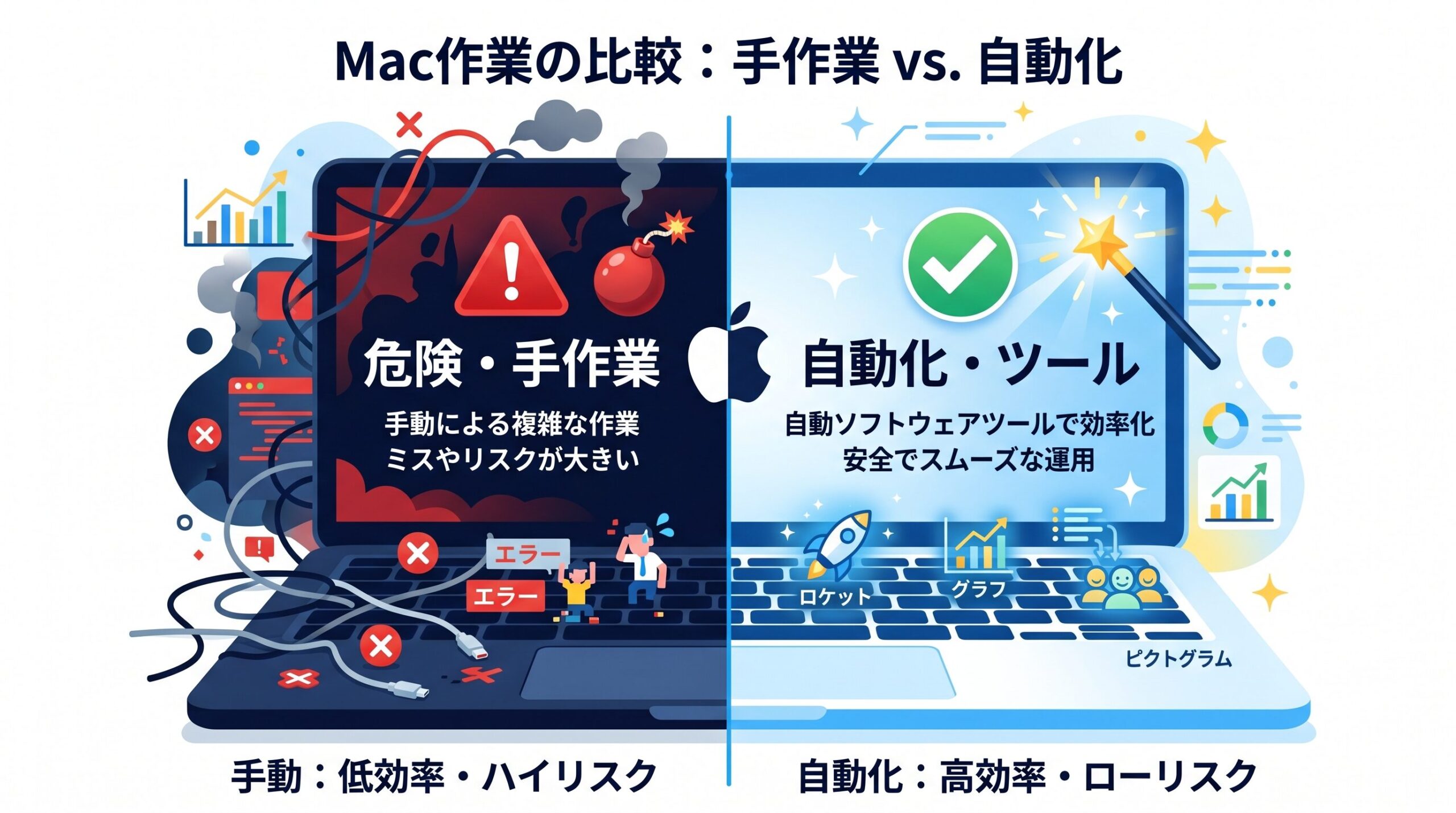
| 比較項目 | 手動でのシステムデータ削除 | クリーナーソフトの活用 |
|---|---|---|
| 安全性(リスク) | 高(重要ファイル誤削除の恐れ) | 極めて安全 |
| 手間・時間 | 隠しフォルダを探すなど非常に手間 | ワンクリックで完了 |
| 確保できる容量 | 知識の範囲内のみ | 隠れた不要ファイルまで網羅 |
※横にスクロールできます→
💡 こんな方におすすめ
- ✔ どのファイルを消していいか全く分からない方
- ✔ ターミナル操作に恐怖心がある方
- ✔ 今すぐ数十GBの空き容量を安全に確保したい方
Macのシステムデータを減らして容量を確保する際の注意点・まとめ
絶対に削除してはいけないファイル群
ストレージ容量を空けたいからといって、無闇に手動でファイルを消すのは厳禁です。特に「/System」フォルダ内や、ユーザー名がつかない「/Library」フォルダのデータは、macOSの根幹となるプログラムです。これらを削除するとMacが正常に起動しなくなるため、絶対に触れないようにしてください。
ストレージの空き容量を確保することは、Macの起動速度や全体的な動作レスポンスの改善に直結します。システムデータ整理と一緒に見直したい「Macの動作改善」については、以下の記事で解説しています。
Macの起動が遅い・動作が重い時の劇的改善プロセス
よくある質問(FAQ)
Q:システムデータが自動で増え続けるのはなぜですか?
A:ブラウザのキャッシュやアプリの作業履歴、Time Machineのローカルバックアップなどが、Macを使用するたびに生成・蓄積されるためです。
Q:セーフモード起動だけでシステムデータは大幅に減りますか?
A:セーフモードでは一部のシステムキャッシュのみが削除されるため、数GB程度の確保に留まることが多いです。根本的な解決には古いiOSバックアップの削除や専門ツールの利用が効果的です。
- ※本記事で紹介したターミナル操作や手動でのファイル削除は、システムに影響を与える可能性があります。実行前に必ずTime Machine等でバックアップを取得してください。
- ※本記事で紹介した商品やサービスの利用によって生じた損害等について、当サイトは一切の責任を負いかねます。






コメント