「作業中にMacの画面が突然動かなくなった!」「マウスカーソルがレインボーのまま消えない……」
Macがフリーズしてしまうと、進めていた作業データが消えてしまわないか不安になりますよね。しかし、焦ってすぐに電源ボタンを長押しするのは推奨されません。
💡 お急ぎの方へ!まずはこれを試して
- 1. まずは5分待つ(処理中の可能性あり)
- 2. カーソルが動くなら:「Option + Command + Esc」でアプリを強制終了
- 3. 全く動かないなら:電源ボタンを10秒長押しで本体を強制再起動
この記事では、未保存のデータを守りつつ、フリーズしたMacを復旧させる手順をステップバイステップで解説します。リスクの低い方法から順番に試していきましょう。
Macが固まった!データ消失を防ぐ安全な対処法と初期対応
Macが固まったからといって、すぐに故障と判断する必要はありません。まずは「システムの一部が一時的に重くなっているだけ」という前提で、以下の方法から試してください。
まずは数分待つ・カーソルの動きを確認する
もっとも安全な対処法は「何もしないで待つ」ことです。
- ・バックグラウンド処理の完了を待つ:OSのアップデートや重いファイルの保存中など、一時的にCPU負荷が高まっているだけのケースがあります。
- ・5分〜10分程度放置することで、処理が終わり自然にカーソルが動き出すことが多々あります。
特定のアプリが原因の場合(ショートカットで強制終了)
マウスカーソルは動くのに、特定のアプリだけが反応しない場合は、そのアプリだけを強制終了させれば解決する可能性があります。
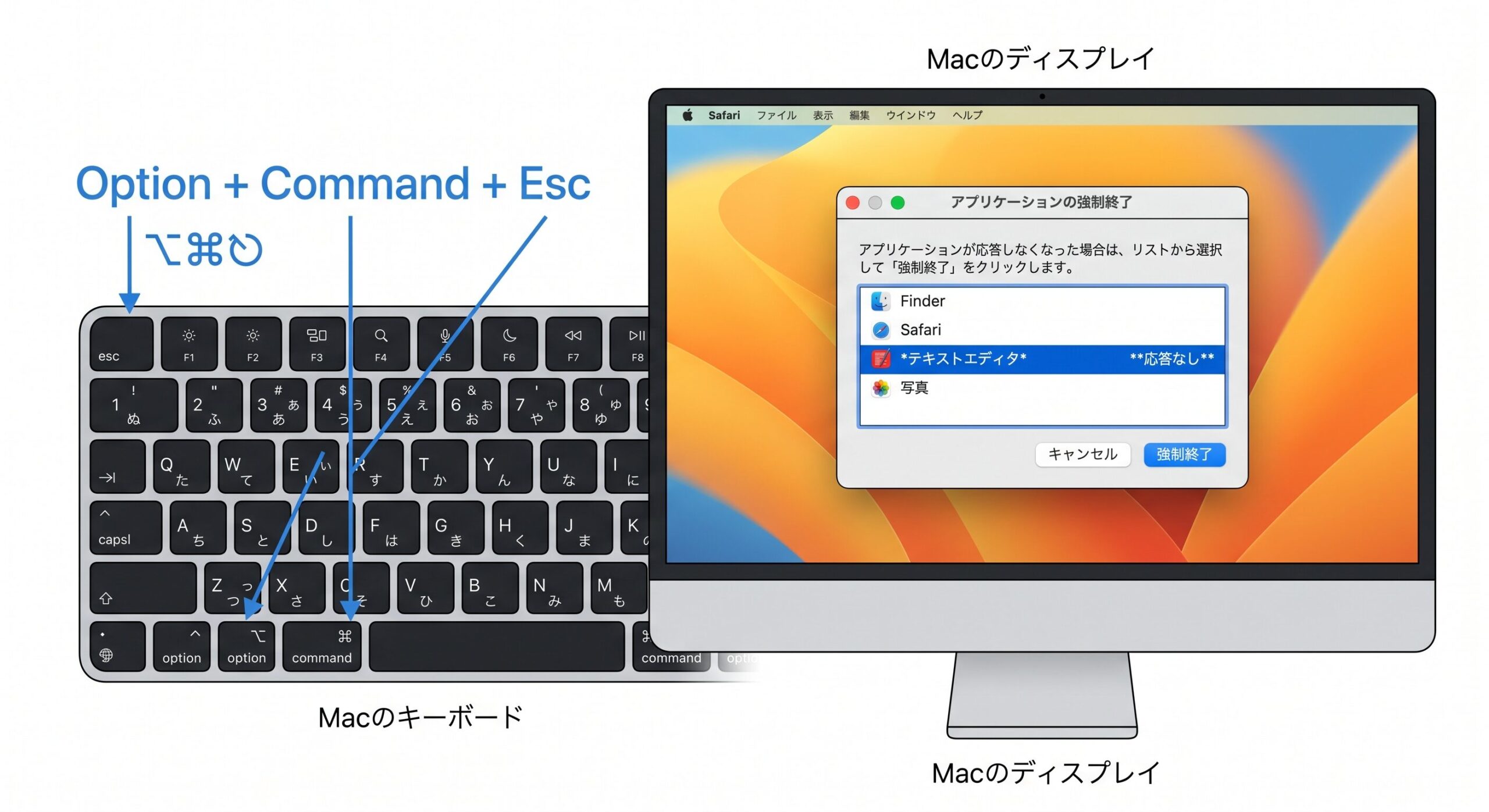
- 1. 「Option + Command + Esc」キーを同時に押します。
- 2. 「アプリケーションの強制終了」ウィンドウが表示されます。
- 3. 一覧の中で「応答なし」と書かれたアプリを選択し、「強制終了」をクリックします。
どうしても回復しない時の最終対処法と、Macが頻繁に固まる原因
キーボードもマウスも一切受け付けない状態の場合は、システム全体をリセットする必要があります。また、頻繁に固まる場合の根本的な原因と対策も確認しましょう。
電源ボタンを使った安全な強制再起動の手順
周辺機器(USBハブや外付けHDDなど)をすべて外した状態で、以下の手順を行ってください。
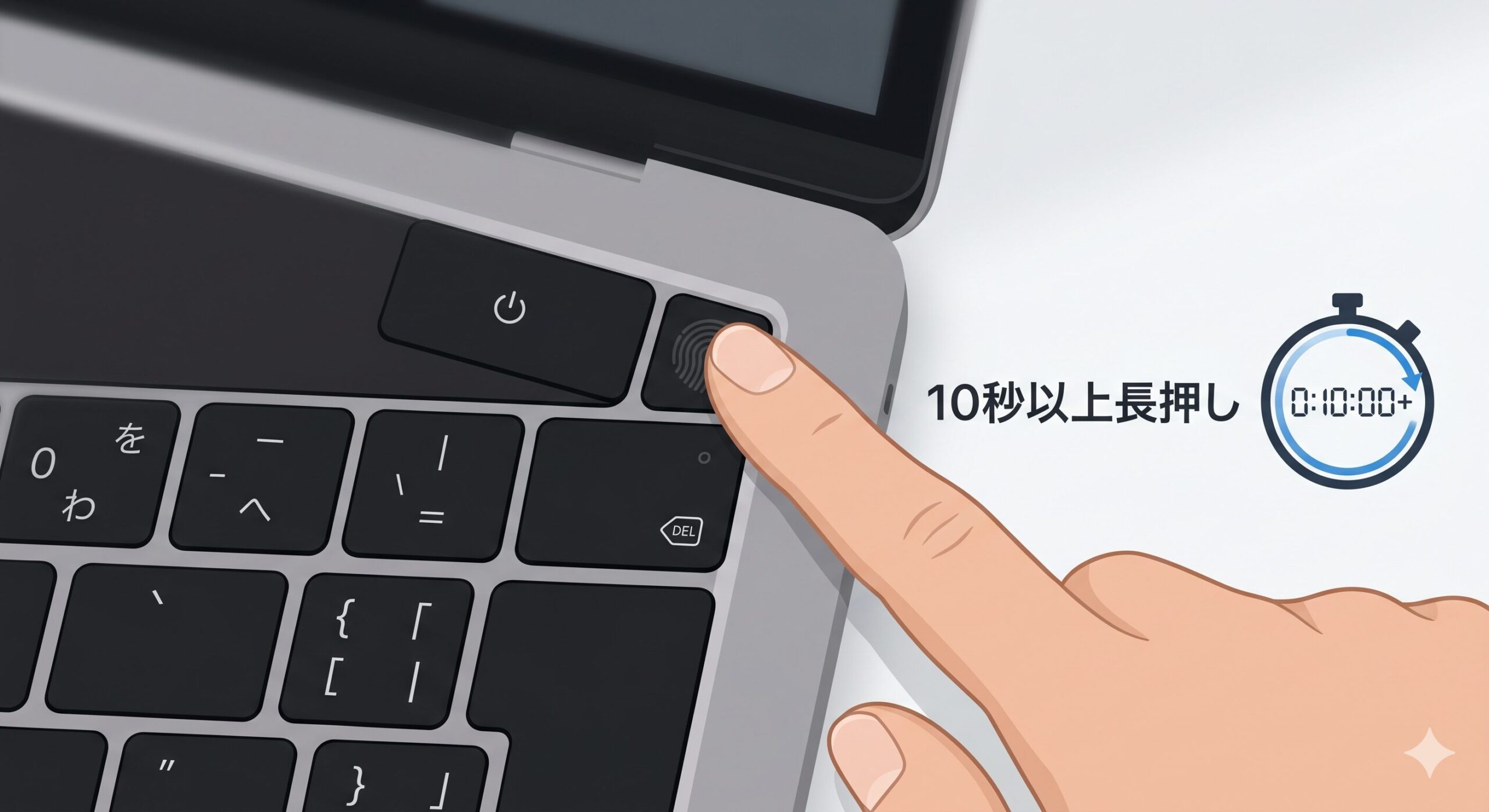
- 1. 電源ボタン(またはTouch ID)を10秒以上長押しします。
- 2. 画面が真っ暗になったら指を離します。
- 3. 数秒待ってから、再度電源ボタンを押して起動します。
※強制再起動を行うと未保存の作業データは消失する恐れがあります。最終手段として実行してください。
なぜ固まる?Macが頻繁にフリーズする主な原因
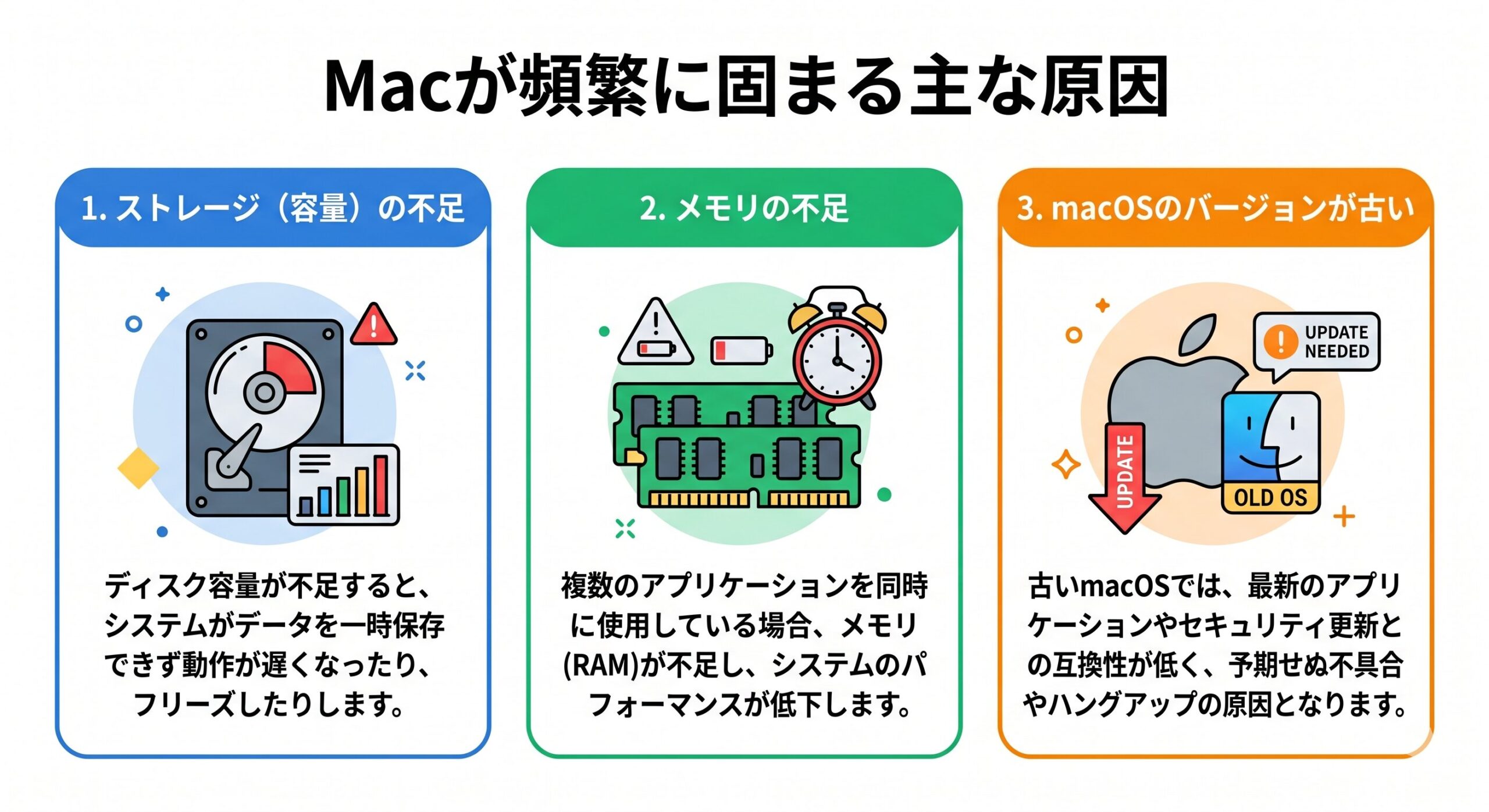
応急処置後に同じトラブルを繰り返さないため、そもそもなぜ固まったのかを確認しましょう。
- ・ストレージ(容量)の不足:SSDの空き容量が少なくなると、動作が著しく不安定になります。
- ・メモリの不足:複数の重いアプリを同時に立ち上げすぎている状態です。
- ・macOSのバージョンが古い:古いOSのバグや互換性の問題でシステムが停止することがあります。
フリーズが頻発する時の高度な解決策
強制再起動してもすぐに固まる場合は、もう一歩踏み込んだ対処法が必要です。
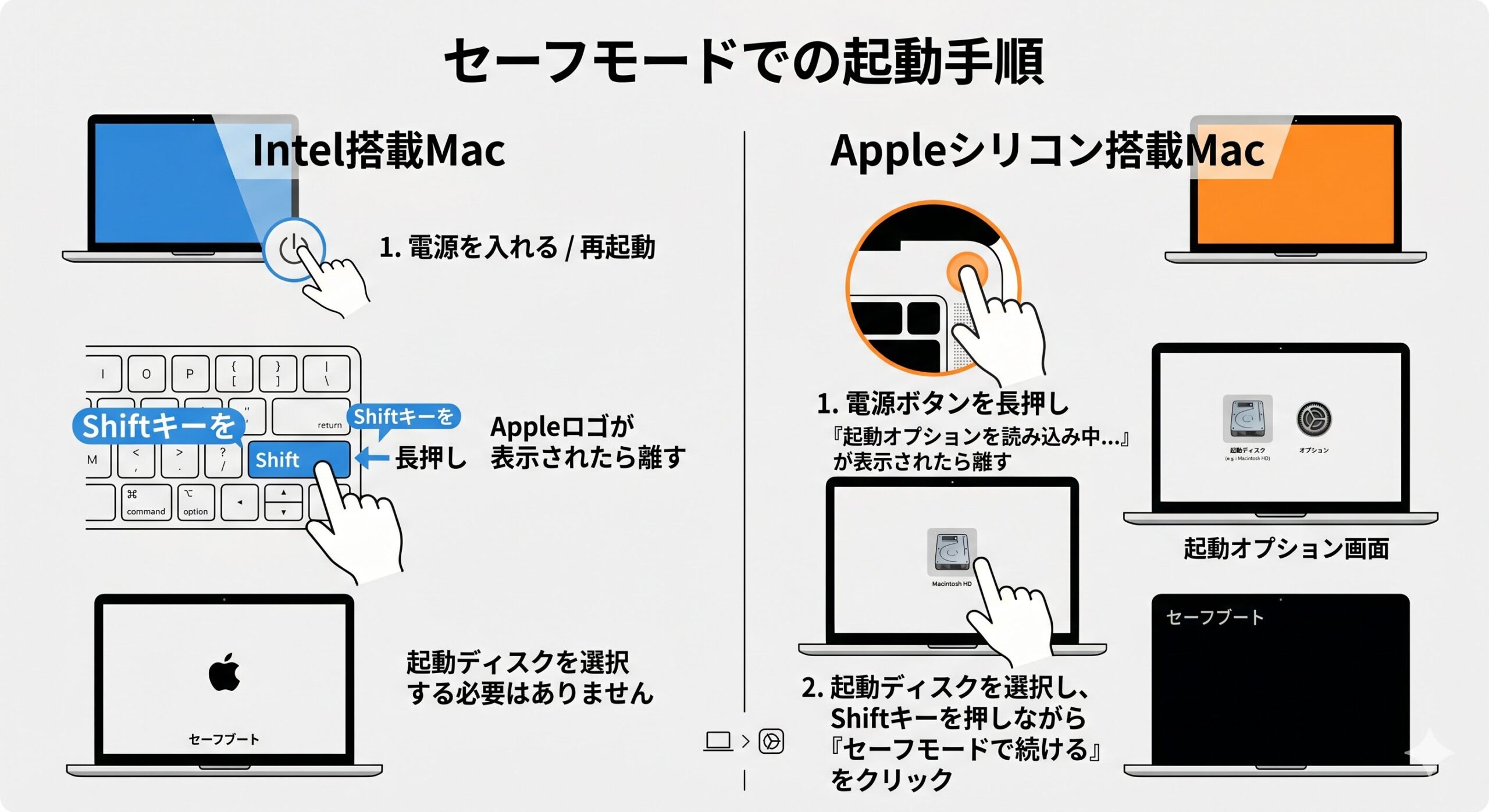
- ・セーフモードでの起動:Intel搭載Macは起動時にShiftキーを長押しします。Appleシリコン(M1/M2等)搭載モデルは、電源ボタンを長押しして起動オプションから選択します。不要なキャッシュがクリアされ、動作が改善することがあります。
- ・アクティビティモニタの活用:アプリケーションの「ユーティリティ」フォルダから起動し、CPUやメモリを異常に消費しているアプリを特定して強制終了させます。
- ・SMC / NVRAMリセット:Macの深部の設定をリセットします。Intel搭載Macではショートカットキーで行いますが、Appleシリコン(M1/M2チップ等)搭載のMacであれば、NVRAMリセットは不要で再起動するだけで自動的にリセットされます。
【重要】データ消失を防ぐ!Time Machineの活用
強制再起動でデータが消えるリスクを下げるため、Time Machineで外付けHDDに定期バックアップを取る習慣をつけましょう。Macに標準搭載されている「Time Machine」機能を使えば、システム全体やファイルを自動でバックアップできるため、万が一のフリーズやトラブル時も安心です。
自力で解決できない・故障が疑われる場合の対処法
色々試しても頻繁に固まる場合は、寿命や物理的な故障の可能性があります。無理に操作を続けると完全に起動しなくなるリスクがあります。
大切なデータを守るためにも、早めにApple Storeや正規サービスプロバイダ、専門の修理業者へご相談ください。
Q&A(よくある質問)
Q. レインボーカーソル(ぐるぐる)が消えないのはなぜ?
A. Macが処理に手一杯になっているサインです。読み込みに時間がかかっているだけの場合が多いため、まずは数分待機しましょう。
Q. 強制終了を繰り返しても大丈夫?
A. 頻繁な強制終了は、システムファイルやストレージにダメージを与える可能性があります。原因を特定し、根本的な解決を図ることをおすすめします。
免責事項
本記事で紹介している対処法は、一般的なフリーズトラブルの解決を目的としたものです。操作に伴うデータの消失、デバイスの故障、その他の不利益について、当サイトは一切の責任を負いかねます。重要なデータは日頃から定期的にバックアップを取るようにしてください。







コメント