AirDropで急いでデータを送りたいのに、Macが宛先に出てこないと焦ってしまいますよね。この状態を放置すると、スムーズな作業が妨げられ、無駄な時間を過ごすことになります。
「iPhoneからMacへ画像を送りたいのに、名前が表示されない」
「設定を見直しても、どうしてもMacだけが検出されない」
本記事では、MacがAirDropに表示されない原因と、今すぐできる5つの解決ステップをわかりやすく解説します。順番に確認するだけで、すぐにスムーズなデータ転送が復活します。
※本記事はプロモーションが含まれます
- ● AirDropを使いたいのに、送信先にMacが全く出てこない
- ● iPhone同士なら送れるのに、Macへの転送だけができない
- ● どこを設定すればAirDropが繋がるようになるのか分からない
MacがAirDropに出てこない原因は、多くの場合「検出設定」や「ネットワークの不具合」にあります。以下のステップですぐに解決できます。
- 1. AirDropの検出設定を確認(「すべての人」に変更する)
- 2. Wi-FiとBluetoothを再起動(Mac側と送信元側の両方で行う)
- 3. Macのファイアウォール設定を見直す(外部からの接続ブロックを解除する)
👉 詳しい手順は以下の見出しから確認できます
最終更新日:2026年5月31日
記事の読了時間:約3分
AirDropにMacが出てこない?表示されない主な原因

「検出する相手」の設定ミスとApple IDの未ログイン
AirDropで最も多い原因は、Mac側のAirDrop設定で「検出する相手」が正しく選択されていないことです。設定が「連絡先のみ」または「誰からも受信しない」になっていると、相手の画面にMacが出てきません。特に「連絡先のみ」を選択している場合、お互いのデバイスがiCloudにサインイン(Apple IDでログイン)しており、Apple IDに関連付けられたメールアドレス等が連絡先に登録されている必要があります。この前提条件を満たしていないことで表示されないケースが多発します。
ネットワークとBluetoothの接続不良
AirDropは、Wi-FiとBluetoothの両方を使用してデータを転送します。どちらか片方でもオフになっていたり、通信状況が不安定だったりすると、デバイスが認識されません。また、Macがインターネット共有(テザリング)をオンにしている状態ではAirDropが機能しないため、注意が必要です。
ファイアウォールのブロック設定
Macのセキュリティ設定(ファイアウォール)が厳しすぎると、AirDropの通信自体が遮断されてしまいます。「外部からの接続をすべてブロック」という設定が有効になっていると、どんなにWi-FiやBluetoothが正常でも、他のデバイスからMacを見つけることはできません。
AirDropにMacが出てこない問題を即解決!5つの解決策
1. AirDropの検出設定を「すべての人」に変更する
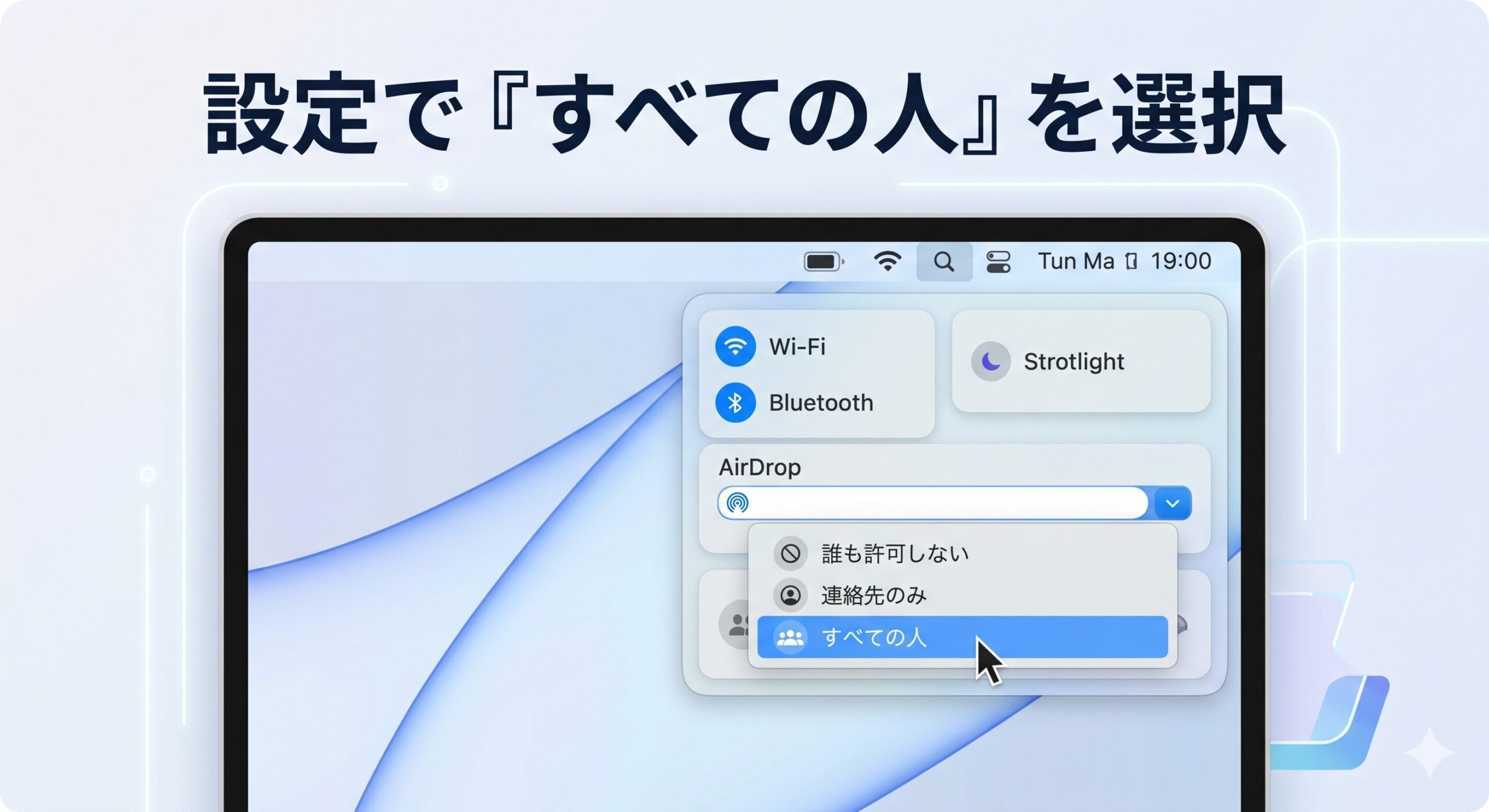
まずはMacのコントロールセンターを開き、AirDropのアイコンをクリックします。ここで設定を「すべての人」に変更してみてください。送信側が連絡先に登録されていない場合でも、確実にMacが検出されるようになります。受信が完了したら、セキュリティのために元の設定に戻すことをおすすめします。
2. Wi-FiとBluetoothの再起動
設定が正しいのにMacが出てこない場合は、通信の一時的なバグを疑いましょう。Macおよび送信元のデバイス(iPhoneやiPadなど)の両方で、Wi-FiとBluetoothを一度オフにしてから、数秒待って再びオンにします。これだけでデバイス同士の認識がリセットされ、スムーズに表示されることが多いです。
3. ファイアウォールの設定を見直す
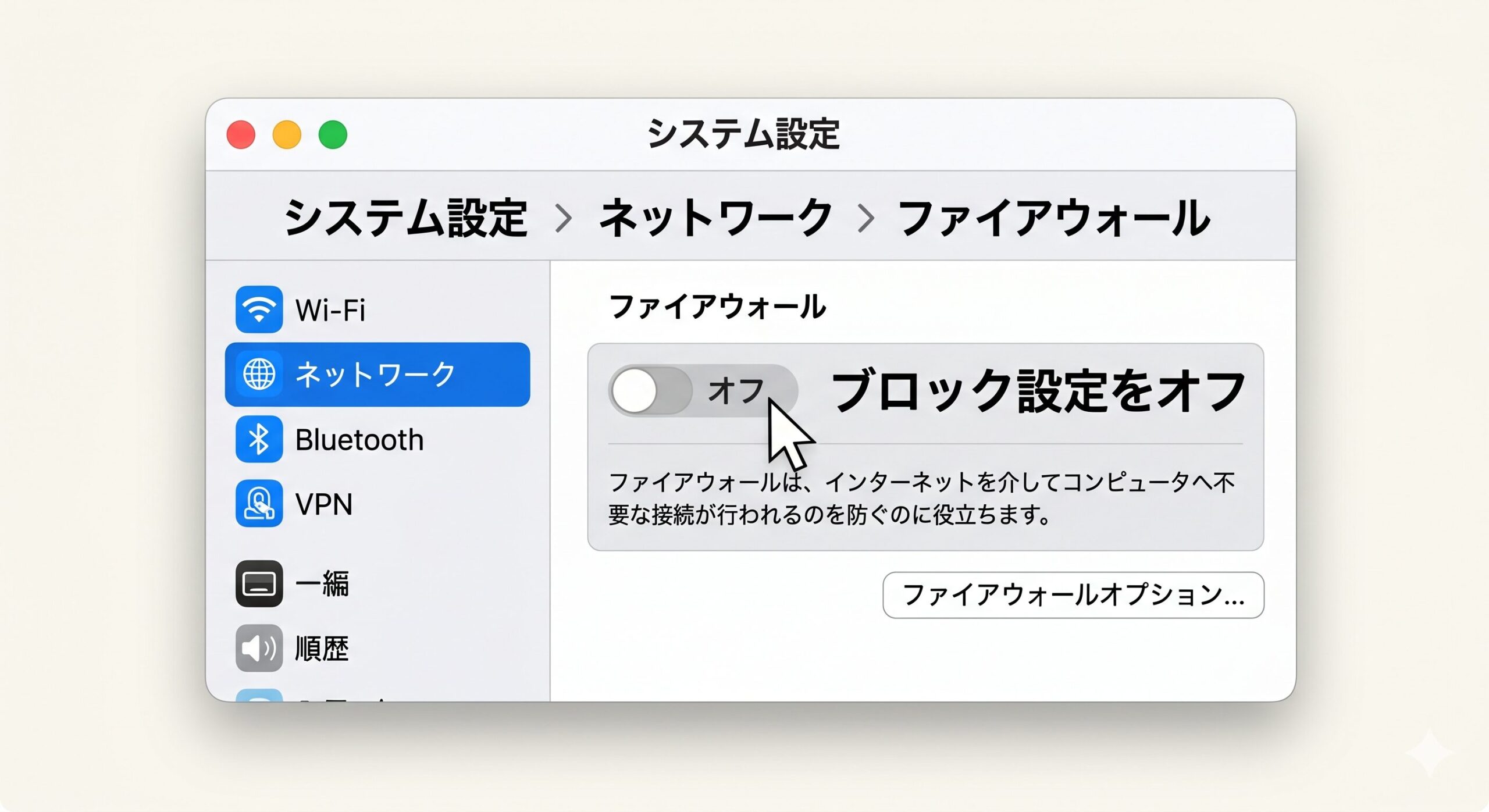
「システム設定」>「ネットワーク」>「ファイアウォール」へと進み、「オプション」をクリックします。そこに「外部からの接続をすべてブロック」という項目がある場合、チェックが入っていれば外してください。この設定が解除されることで、AirDropの通信が正常にMacへ届くようになります。
4. デバイス間の距離とスリープ状態の確認
AirDropはBluetoothを使用して相手を検出するため、デバイス同士が物理的に離れすぎていると機能しません。約9メートル以内に両方のデバイスを近づけてください。また、Macがスリープ状態になっていると検出されないため、画面を開いてスリープを解除した状態で試してみましょう。
5. 対応機種の確認とOSのアップデート
Apple公式サポートの仕様要件に基づき、AirDropを使用するには「iOS 7以降を搭載したデバイス」および「OS X Yosemite以降を搭載した2012年以降のMac」などの対応機種要件を満たしている必要があります。古いOSを使用していると互換性に問題が生じるため、Macの「システム設定」から「ソフトウェアアップデート」を確認し、利用可能な最新のmacOSへアップデートを実行してください。
AirDropにMacが出てこない原因がBluetoothにあるかもしれません。MacでBluetoothが繋がらないエラーの対処法です。モジュールのリセットやPRAMクリアなど解決手順を解説します。
システム不具合が続く場合、全体的な動作も低下していることがあります。Macの起動が遅い原因と解決策を解説した記事です。不要なアプリ停止やストレージ整理など高速化のコツをまとめました。
よくある質問(FAQ)
Q:AirDropの「すべての人」は自動でオフになりますか?
A:iOSやiPadOSの新しいバージョンでは「すべての人」を選択すると10分間のみ有効になりますが、Macの場合は仕様が異なり、手動で変更するまで有効なままになります。セキュリティを考慮し、データの受信が完了したら速やかに「連絡先のみ」または「誰からも受信しない」に戻すことを推奨します。
Q:iPhone同士ではAirDropできるのに、Macだけ出てこないのはなぜですか?
A:Mac特有の「ファイアウォール設定」で外部からの接続をブロックしているか、MacのWi-Fi/Bluetooth機能に一時的な不具合が起きている可能性が高いです。まずは本記事で紹介したMacのネットワークの再起動をお試しください。
- ※本記事の内容は、執筆時点での仕様や情報に基づいています。OSのアップデートにより設定手順が変更になる場合があります。
- ※本記事で紹介した設定変更等の操作によって生じたシステムトラブルや損害等について、当サイトは一切の責任を負いかねます。自己責任にて操作を行ってください。








コメント