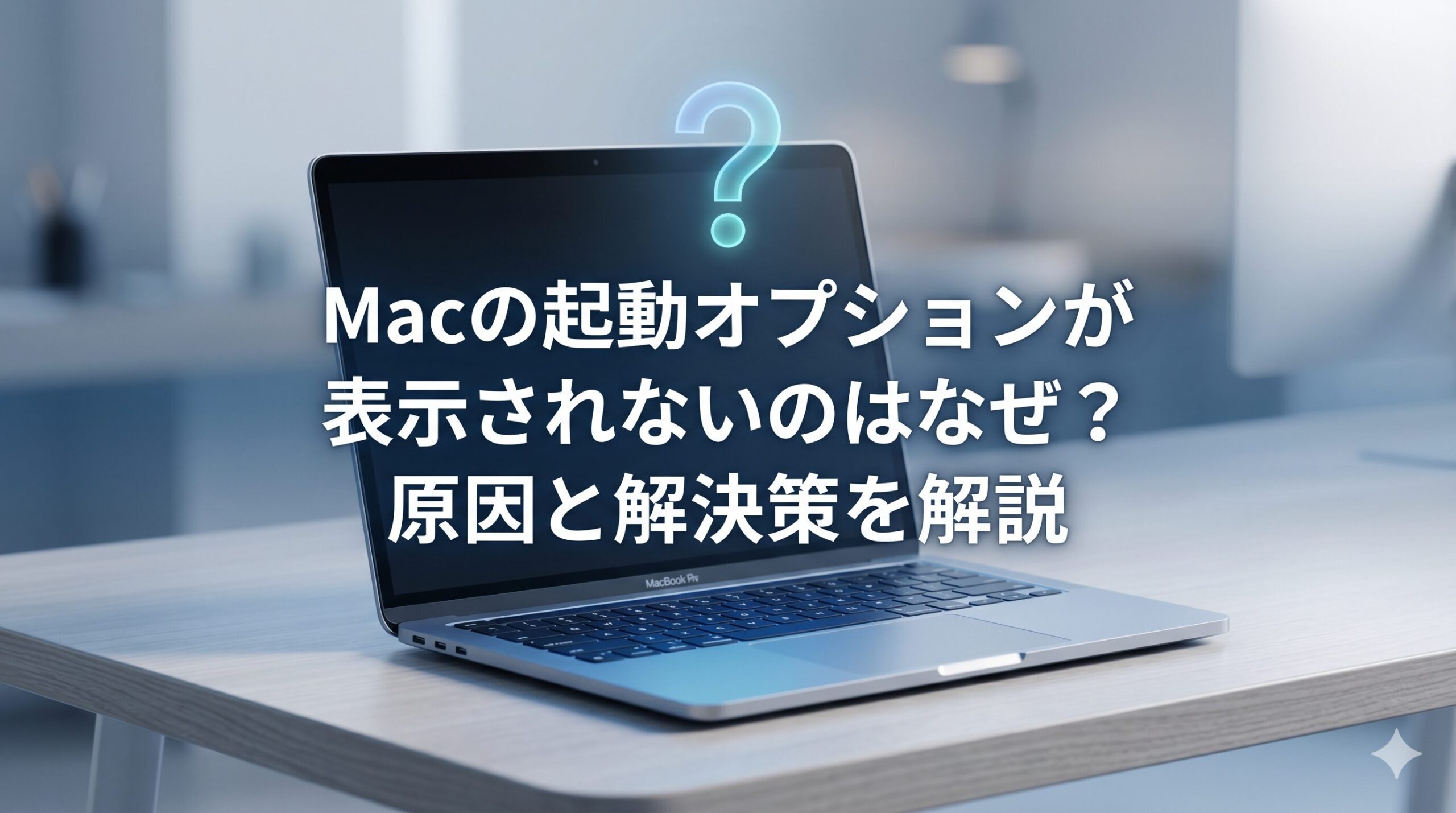
Macの電源を入れても起動オプションが出ない、初期化したいのに画面が進まない…と焦っていませんか?放置するとデータを取り出せなくなるリスクがあります。
「電源ボタンを長押ししてもオプション画面が出ない」
「自分のMacがどのタイプなのか見分け方がわからない」
突然のトラブルは不安になりますよね。起動オプションが表示されない原因は、主に搭載チップ(AppleシリコンかIntelか)による手順の違いですが、OSの不具合やキーボードの認識不良が原因となっているケースも少なくありません。本記事では、チップごとの正しい手順と解決策をわかりやすく解説します。
- ● ネットで調べた手順通りにやっても起動オプション画面が出ない
- ● 使っているMacがIntel製かAppleシリコン製かわからない
正しい起動オプションの手順は、搭載チップによって完全に異なります。まずはご自身のチップを判別しましょう。
- 1. チップの判別法(画面左上のリンゴマークから「このMacについて」で確認)
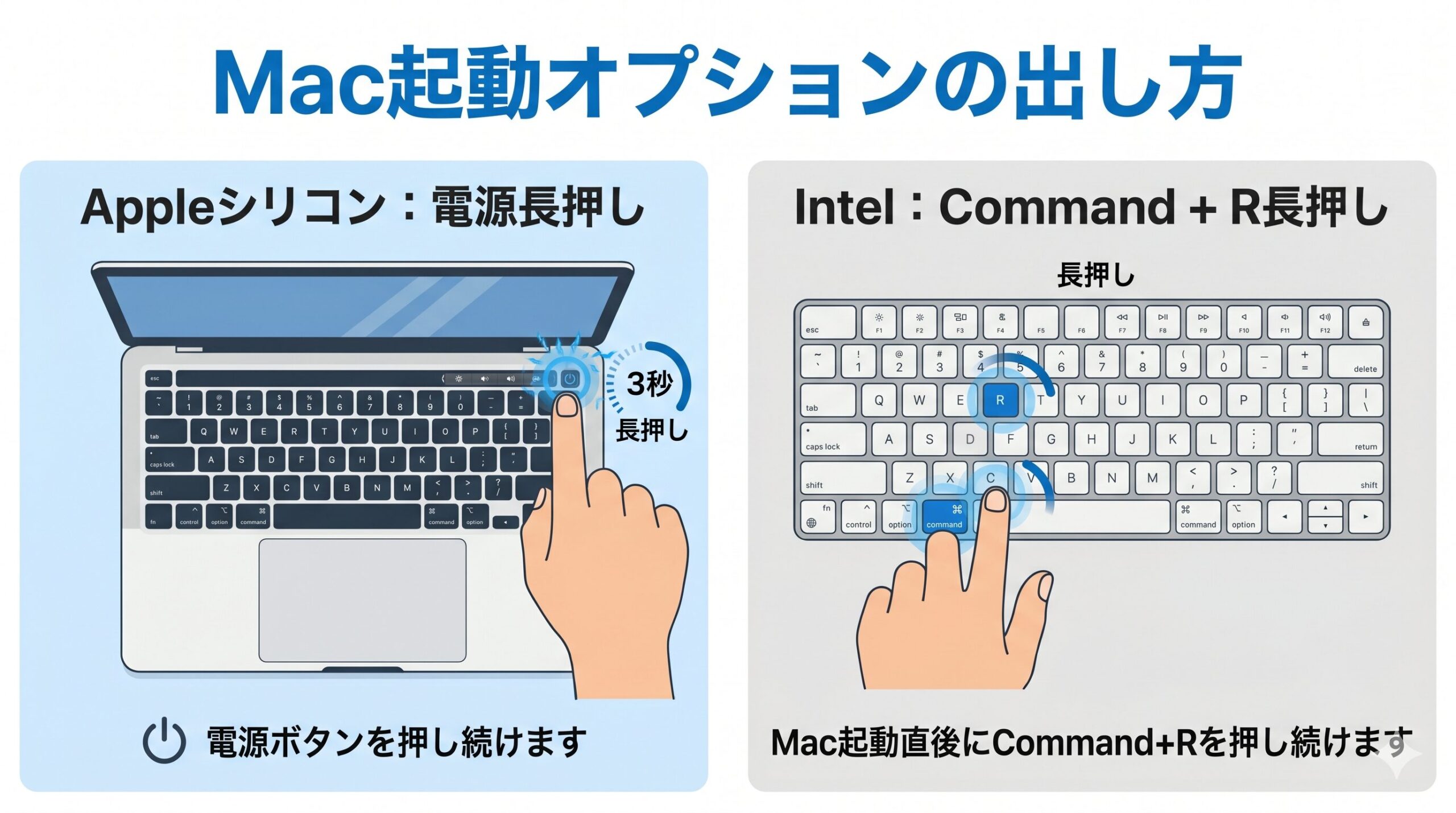
- 2. Appleシリコンの場合(電源オフの状態から電源ボタンを長押し)
- 3. Intel搭載Macの場合(電源を入れた直後にCommandキーとRキーを長押し)
最終更新日:2026年5月21日
記事の読了時間:約3分
Appleシリコン搭載Macの起動オプション表示手順と対処法
📌 操作手順の要約
- 1. Macを完全にシステム終了する
- 2. 電源ボタンを長押しし続ける
- 3. 「起動オプションを読み込み中」と表示されたら指を離す
- 4. 歯車アイコン(オプション)を選択して「続ける」をクリック
正しい手順の解説
Apple公式サポート文書『Mac の macOS 復旧について』に基づき、Appleシリコン(M1、M2、M3チップなど)搭載Macでの正しい手順を解説します。まずMacの電源を完全にシステム終了します。次に、電源ボタンを押しますが、「起動オプションを読み込み中」と画面に表示されるまで電源ボタンを長押しし続けてください。途中で指を離してしまうと通常起動してしまうため注意が必要です。画面に「オプション」という歯車のアイコンが表示されたら、それをクリックして「続ける」を選択します。
手順通りにやっても進まない場合
長押ししても画面が真っ暗なままだったり、途中でフリーズしてしまう場合、キーボードの故障やOSの深刻な不具合、または内部のロジックボードに問題が起きている可能性があります。何度も強制終了を繰り返すと状態が悪化する恐れがあるため、むやみに再起動を試すのは避けましょう。
Intel搭載Macの起動オプション表示手順と対処法
📌 操作手順の要約
- 1. Macの電源を入れる(または再起動する)
- 2. 直後にキーボードの「Command」と「R」キーを同時に長押しする
- 3. Appleロゴ等が表示されたらキーから手を離す
- 4. 画面の指示に従い管理者パスワードを入力する
正しい手順の解説
Intel搭載のMacでは、電源ボタンを長押しするのではなく、キーボードのショートカットキーを使用します。Apple公式サポート文書『Mac の macOS 復旧について』に基づくと、Macの電源を入れた直後(または再起動した直後)に、キーボードの「Command」キーと「R」キーを同時に長押しします。Appleロゴや回転する地球儀のマークが表示されたら、キーから手を離してください。画面の指示に従い、管理者パスワードを入力して進めます。
解決しない場合の対処法
Command+Rを長押ししても反応がない場合は、有線キーボードを接続して再度試してみてください。それでも反応しない場合は、Macの基本設定をリセットするNVRAM(PRAM)クリアや、電源周りを管理するSMCリセットを試すことで解決する場合があります。これらを試しても復旧用の画面に入れない場合、ハードウェアの深刻な故障が疑われます。古いMacの場合は修理費用が本体価格を上回るケースも少なくありませんので、修理するかどうかの判断が必要になります。
よくある質問(FAQ)
Q:AppleシリコンかIntelか分かりません。どうすれば確認できますか?
A:画面左上のリンゴマークをクリックし、「このMacについて」を選択してください。「チップ」という項目に「Apple M1」などの記載があればAppleシリコン、「プロセッサ」に「Intel Core」などの記載があればIntel搭載Macです。
Q:キーボードがワイヤレスだと上手くいかないことはありますか?
A:はい、Bluetooth接続のキーボードは起動時に認識が遅れることがあります。うまくいかない場合は、USBケーブルで有線接続してから再度お試しください。
- ※本記事の手順は公式情報を参考にしておりますが、操作によってデータが消失するリスクがあります。必ずバックアップを取った上で自己責任で行ってください。



コメント