Macの動作がもたつき、作業が全く進まないとイライラしていませんか?そのまま放置すると作業データ消失のリスクもあります。
「レインボーカーソルが頻繁に出て操作できない」
「複数アプリを開くとMac全体が重くなる」
この記事では、Appleの仕様に基づいた正しいメモリ解放手順と、どうしても直らない場合の根本的な対処法をわかりやすく解説します。
「レインボーカーソルがくるくる回ったまま、クリックしても全く反応しない…」とお困りの方は、メモリ不足ではなく別の原因でフリーズしている可能性があります。安全に強制終了して復旧させる手順は、以下の記事で詳しく解説しています。
お急ぎの方は、以下の3ステップをすぐにお試しください。
- 1. 不要なアプリを完全に終了させる(Command + Qキー)
- 2. ブラウザの不要なタブを閉じる(とくに動画や重いサイト)
- 3. Mac本体を再起動してシステムキャッシュをクリアする
👉 詳しい手順はすぐ下の解説をご覧ください
- ● メモリを空けたいが、何を消せばいいかわからない
- ● 再起動してもすぐにMacの動きが重くなる
- ● アクティビティモニタの見方が複雑で理解できない
最終更新日:2026年5月17日
記事の読了時間:約3分
【すぐ解決】Macのメモリ使用量を減らす手順3選
アクティビティモニタでメモリ圧迫の原因を特定
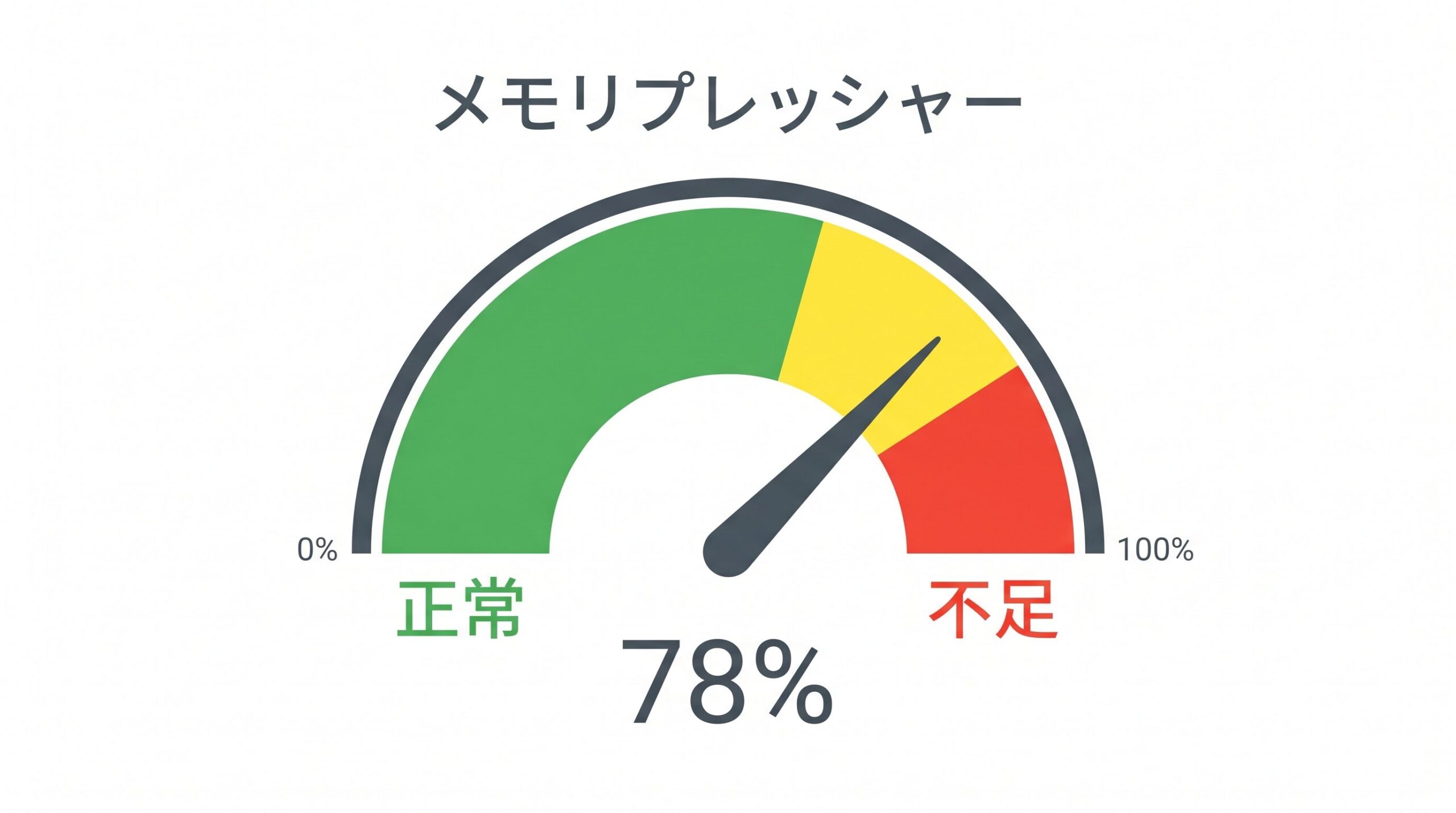
対策を行う前に、まずはApple公式のユーティリティである「アクティビティモニタ」を開きましょう。Spotlight検索(Command + スペースキー)で「アクティビティモニタ」と入力して起動するのが最も簡単です。ここで重要なのは「空きメモリの量」ではなく、画面下部に表示される「メモリプレッシャー」のグラフの色です。グラフが緑色なら正常、黄色や赤色になっている場合はメモリ不足によるパフォーマンス低下が発生しています。CPUやメモリタブを確認し、負荷の高いアプリを特定することが解決への第一歩となります。
すぐできる!メモリ使用量を減らす3つの手順
原因が特定できたら、実際にメモリを解放していきます。以下の3ステップを順番にお試しください。
ウィンドウの左上にある赤い「×」ボタンを押しただけでは、Macのアプリは裏で待機状態のままメモリを消費しています。現在使っていないアプリを開き、キーボードの「Command + Q」を同時に押して完全に終了させましょう。
SafariやGoogle Chromeなどのブラウザは、開いているタブの数に比例してメモリを大量に消費します。とくにYouTubeなどの動画サイトや、裏でデータ通信を行う重いWebサイトは優先的に閉じてください。
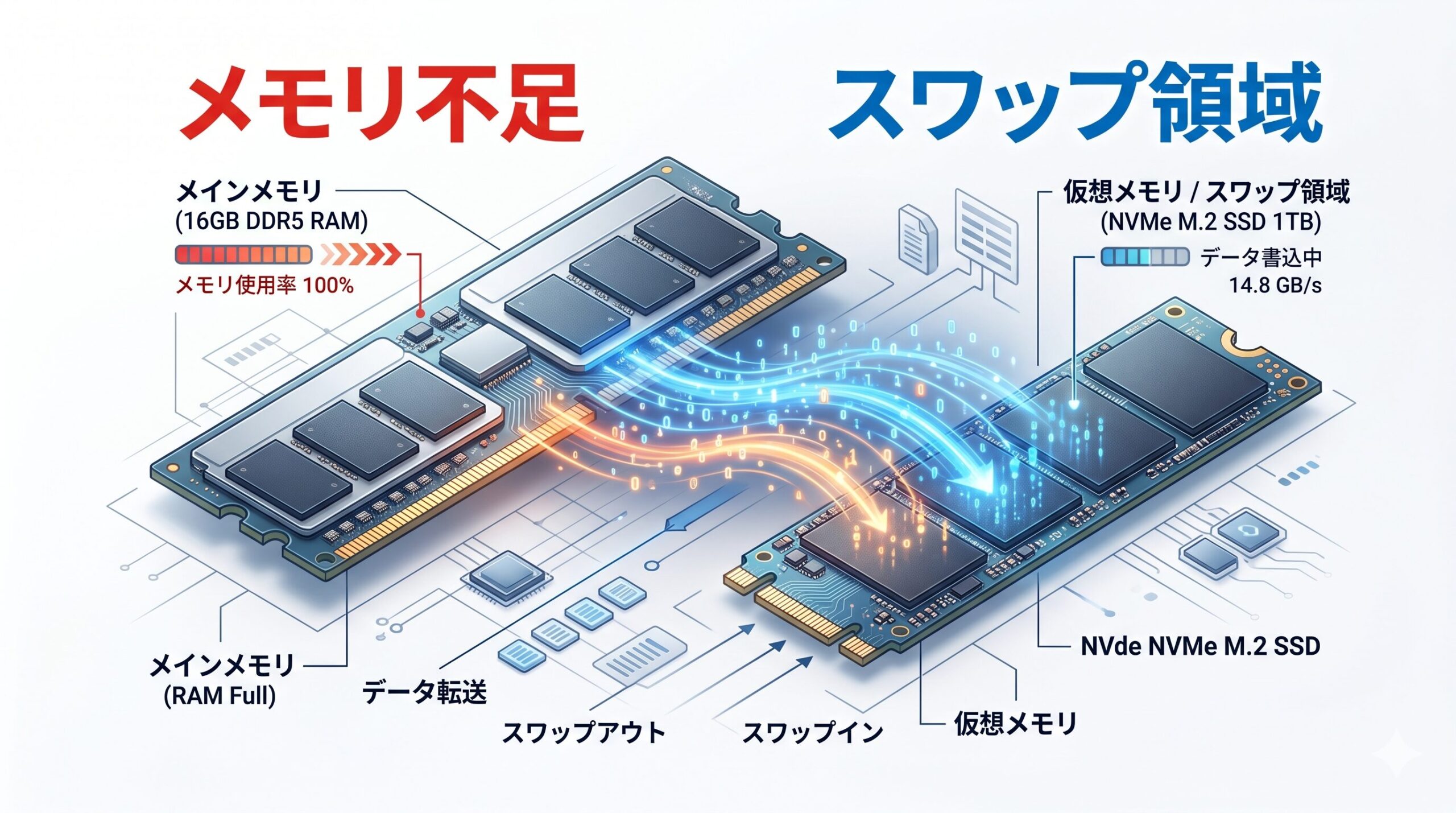
アプリやタブを閉じても改善しない場合は、画面左上の「Appleロゴ」から「再起動」を選択します。これにより一時的なスワップ使用領域(メモリの代わりにSSDを使っていたデータ)がクリアされ、システム全体がリフレッシュされます。
「再起動してみたけれど、リンゴマークから全然進まない…」「起動するまでに何分もかかる」という場合は、起動ディスクやシステムファイルに別の問題が隠れている可能性があります。起動が遅い時の原因と対処法は、こちらの記事をご確認ください。
| 対策方法 | 特徴・メリット | おすすめ度 |
|---|---|---|
| 基本手順(無料) | アプリ終了や再起動で即対応可能。コスト不要。 | ★★★ |
| 最適化ツール導入 | バックグラウンドで自動的にメモリ解放を実施。 | ★★☆ |
| Macの買い替え | 慢性的なメモリ不足を根本から解決。最新Mチップ搭載へ。 | ★★★ |
重い時の対処法!Macメモリ不足の根本解決策
最適化ツールの導入による自動化
毎回の再起動やアプリ終了が手間な場合は、メモリ最適化ツールの導入を検討してください。信頼性の高いアプリを活用することで、バックグラウンドでの自動メモリ解放が可能になります。
選ぶ基準としては「Appleの公証を受けているか」「世界的な利用実績があるか」が重要です。具体的には、有料ですが総合的なメンテナンスに優れた「CleanMyMac X」や、無料でシステムキャッシュのディープクリーンが可能な「OnyX」などが推奨されます。出所不明な無料ツールは、かえってシステムに負荷をかけるリスクがあるため避けましょう。
Macの買い替えを検討すべき基準
これらの対策を行っても日常的にメモリプレッシャーが赤色になる場合、Mac自体のスペックが現在の用途に追いついていない可能性が高いです。とくに動画編集(Premiere ProやFinal Cut Proなど)や、複数アプリを同時に立ち上げての作業を行う場合、8GBのメモリでは物理的な容量がすぐに枯渇し、頻繁なスワップ発生による動作遅延と内蔵SSDの寿命短縮を招きます。
現在のMacは購入後に自分でメモリを増設できない仕様(ユニファイドメモリ)のため、買い替えが唯一の根本解決となります。今後数年間をスペック不足に悩まず快適に使うのであれば、M3チップ搭載の「MacBook Air(メモリ16GBモデル)」や、デスクトップ環境ならコストパフォーマンスに優れた「Mac mini(M2/16GBモデル)」など、必ず16GB以上のメモリを搭載したモデルを強く推奨します。
| 主な用途 | 推奨モデル例 | 推奨メモリ |
|---|---|---|
| ネット閲覧・事務作業・軽い画像編集 | MacBook Air (M2/M3) | 8GB 〜 16GB |
| 動画編集(4K)・デザイン・プログラミング | MacBook Pro または Mac mini | 16GB以上(必須) |
| 本格的な3D制作・高度な映像制作 | Mac Studio または MacBook Pro (Max) | 32GB以上 |
※横にスクロールできます
よくある質問(FAQ)
Q:スワップ使用領域とは何ですか?
A:物理メモリがいっぱいになった際、一時的に内蔵SSDの一部をメモリの代わりとして使うAppleの仕様です。スワップ領域が増えすぎると、Macの動作が著しく重くなります。
Q:自分でメモリを増設することはできますか?
A:近年のMacBookやMac miniは、メモリがチップに直接組み込まれている(ユニファイドメモリ)ため、購入後の増設は物理的に不可能です。
- ※本記事の対策手順はApple公式の仕様に基づき作成していますが、すべての環境での完全な動作改善を保証するものではありません。
- ※本記事で紹介したソフトウェアや商品の利用によって生じた損害等について、当サイトは一切の責任を負いかねます。








コメント