画面がフリーズしたのにマウスカーソルだけ動く…データが消えないか不安で強制終了できないと悩んでいませんか?
「クリックしてもキーボードを押しても全く反応しない」
「作業中の大事なファイルを開いたまま固まってしまった」
突然Macがこのような状態になると、焦ってしまいますよね。しかし、むやみに操作をして強制終了すると、システムが破損したりデータが消えたりするリスクがあります。まずは落ち着いて、データが消えにくい安全な手順から試していくことが重要です。
※本記事はプロモーションが含まれます
- ● 画面が固まったまま、マウスカーソルだけがむなしく動く
- ● 未保存のデータがあるため、なるべく安全に復旧させたい
- ● 何度もフリーズを繰り返すため、根本的な原因を知りたい
データの消失リスクを最小限に抑えるため、まずは以下の安全な再起動手順を上から順にお試しください。
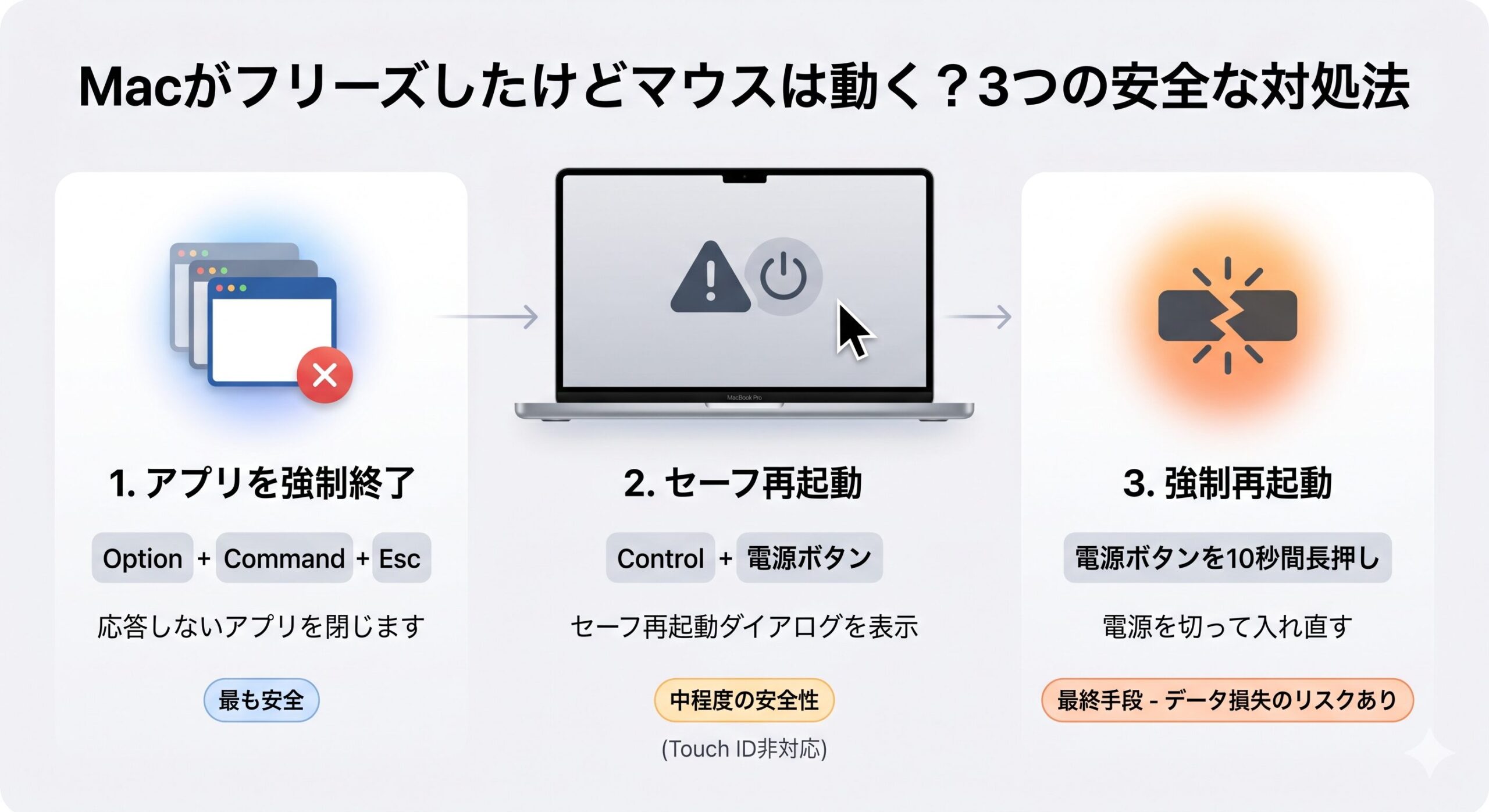
- 1. Option + Command + Esc(特定のアプリだけを強制終了する)
- 2. Control + 電源ボタン(安全な再起動ダイアログを呼び出す)※Touch ID非搭載機のみ
- 3. 電源ボタンを10秒以上長押し(最終手段の強制終了と再起動)
最終更新日:2026年5月13日
記事の読了時間:約3分
Macが固まった時にマウスだけ動く場合の安全な対処法3選
マウスカーソルだけが動く場合、macOS全体ではなく特定のシステムやアプリだけが応答不能になっている可能性があります。データの保護を最優先し、負担の少ない順に対処法を試しましょう。
対処法1:フリーズしたアプリを強制終了する
まずは、最も安全でデータ消失のリスクが低い方法から試します。画面全体が固まっているように見えても、実は一番手前で開いているアプリだけがクラッシュしているケースが多くあります。
キーボードの「Option」「Command」「Esc(エスケープ)」キーを同時に押してください。強制終了のウィンドウが表示されたら、応答していないアプリ(赤字で表示されていることが多いです)を選択し、「強制終了」をクリックします。これでMacが通常の動作に戻れば完了です。
対処法2:ショートカットキーで安全な再起動ダイアログを出す
アプリの強制終了ウィンドウが開かない場合は、OSの機能を使った正規の再起動を試みましょう。キーボードの「Control」キーを押しながら「電源ボタン」を押します。画面に「システムを終了してもよろしいですか?」というダイアログが表示されたら、エンターキーを押して再起動を実行します。
ただし、Touch ID搭載のMac(最近のMacBookなど)では、このショートカットキーは機能しない仕様になっています。Touch ID搭載機をお使いの場合は、一旦ディスプレイを閉じてスリープ状態にし、数秒後に開いて回復するか確認するか、次の「対処法3」に進んでください。
対処法3:最終手段として電源ボタンを10秒長押しする
上記を試しても全く反応しない場合のみ、Apple公式の最新手順に基づき、最終手段として強制的な終了と再起動を行います。
Macの電源ボタン(またはTouch IDセンサー)を「10秒以上」長押しし続けてください。画面が真っ暗になりMacの電源が完全に切れたらボタンから指を離し、数秒待ってから再度電源ボタンを押して起動させます。この操作は強制的に電源を遮断するため、保存されていない作業データは失われる点にご注意ください。
| 対処法 | 使用する操作 | データ保護の安全性 |
|---|---|---|
| アプリの強制終了 | Option + Command + Esc | 高(最も安全) |
| 安全な再起動 | Control + 電源ボタン(※Touch ID非搭載機) | 中 |
| 強制終了・再起動 | 電源ボタンを10秒以上長押し | 低(最終手段) |
※横にスクロールできます→
マウスだけ動く・Macが固まった状態が直らない場合の最終手段
セーフモードでの起動(Appleシリコン・Intel別)とFirst Aidの実行
強制終了を行ってもすぐにフリーズしてしまう場合は、macOSのシステムファイルにエラーが生じている可能性があります。不要なキャッシュを削除しシステムを修復する「セーフモード」での起動を試しましょう。搭載されているプロセッサによって手順が異なります。
【Appleシリコン搭載のMac(M1/M2/M3等)】
電源が切れた状態で電源ボタンを長押しし、「起動オプションを読み込み中」と表示されたら離します。起動ディスクを選択し、「Shift」キーを押しながら「セーフモードで続ける」をクリックします。
【Intel搭載のMac】
Macの電源を入れた直後に「Shift」キーを長押しし、ログインウインドウが表示されたら指を離します。
セーフモードで起動後、「ディスクユーティリティ」アプリから「First Aid」を実行し、ストレージのエラー修復を行うことで症状が根本的に改善することがあります。
改善しない場合は修理や買い替えの検討も必要
ソフトウェアの修復を試しても症状が直らない場合、ロジックボード(基板)やSSDなどハードウェアの物理的な故障が強く疑われます。この状態で無理な再起動を繰り返すと、完全に電源が入らなくなり、中のデータが永遠に失われる(完全なデータ喪失)リスクが急激に高まります。
もしバックアップを取っていない大切なデータがある場合は、Appleの修理に出す前に「データ復旧専門業者」へ依頼する必要があります(Appleの正規修理ではセキュリティ上データが初期化されるため)。また、すでに5年以上使用しているMacであれば、高額な修理代を払うよりも最新機種への買い替えや、故障品としての買取を検討するのが現実的です。
Q1. 絶対に取り戻したい未バックアップのデータがあるか?
- ▶ ある: 今すぐ操作をやめ、データ復旧専門業者へ相談
- ▶ ない(バックアップ済): Q2へ進む
Q2. そのMacは購入から5年以上経過しているか?
- ▶ はい(5年以上): 修理代が高額になる傾向があるため、買い替え・買取を推奨
- ▶ いいえ(5年未満): Apple公式サポートや正規サービスプロバイダへ修理を依頼
よくある質問(FAQ)
Q:電源ボタンを長押しして強制終了するとデータは必ず消えますか?
A:保存していない作業中(作成途中)のデータは消えてしまう可能性が高いです。しかし、すでに保存済みの写真やファイルが消去されることは稀です。ただし書き込み処理中の強制終了はシステム破損の原因になるため、あくまで最終手段として行ってください。
Q:マウスの電池切れという可能性はありますか?
A:「マウスカーソルだけが動いている」状態であれば、マウス本体の接続やバッテリーに問題はありません。Mac本体側の処理が追いつかず、画面の描画やクリック入力を受け付けられないシステムフリーズ状態に陥っています。
もし、マウス本体に問題があり「マウスカーソル(矢印)自体が全く動かない」という場合は、対処法が異なります。その場合は、以下の記事をご覧ください。
▶ Macのマウスカーソル(矢印)が動かない・固まった時の対処法
- ※本記事はApple公式のサポート情報に基づき作成しておりますが、すべてのMac環境やOSバージョンでの確実な動作・復旧を保証するものではありません。
- ※本記事で紹介した手順の実行によって生じたデータの消失、機器の故障、その他の損害等について、当サイトは一切の責任を負いかねます。操作は必ず自己責任にて行ってください。





コメント