【2026年最新】Macの立ち上がりが遅い!原因と対処法7選
Macの電源を入れてから作業を開始できるまで時間がかかる場合、その原因は「OSの肥大化」から「ハードウェアの制御トラブル」まで多岐にわたります。
重要なのは、お使いのMacが「Intel製チップ」か「Appleシリコン」かによって、有効な対処法が全く異なるという点です。
✅ まずは自分のチップを確認
画面左上の「Appleメニュー()」>「このMacについて」を選択。「チップ」または「プロセッサ」の項目を確認してください。
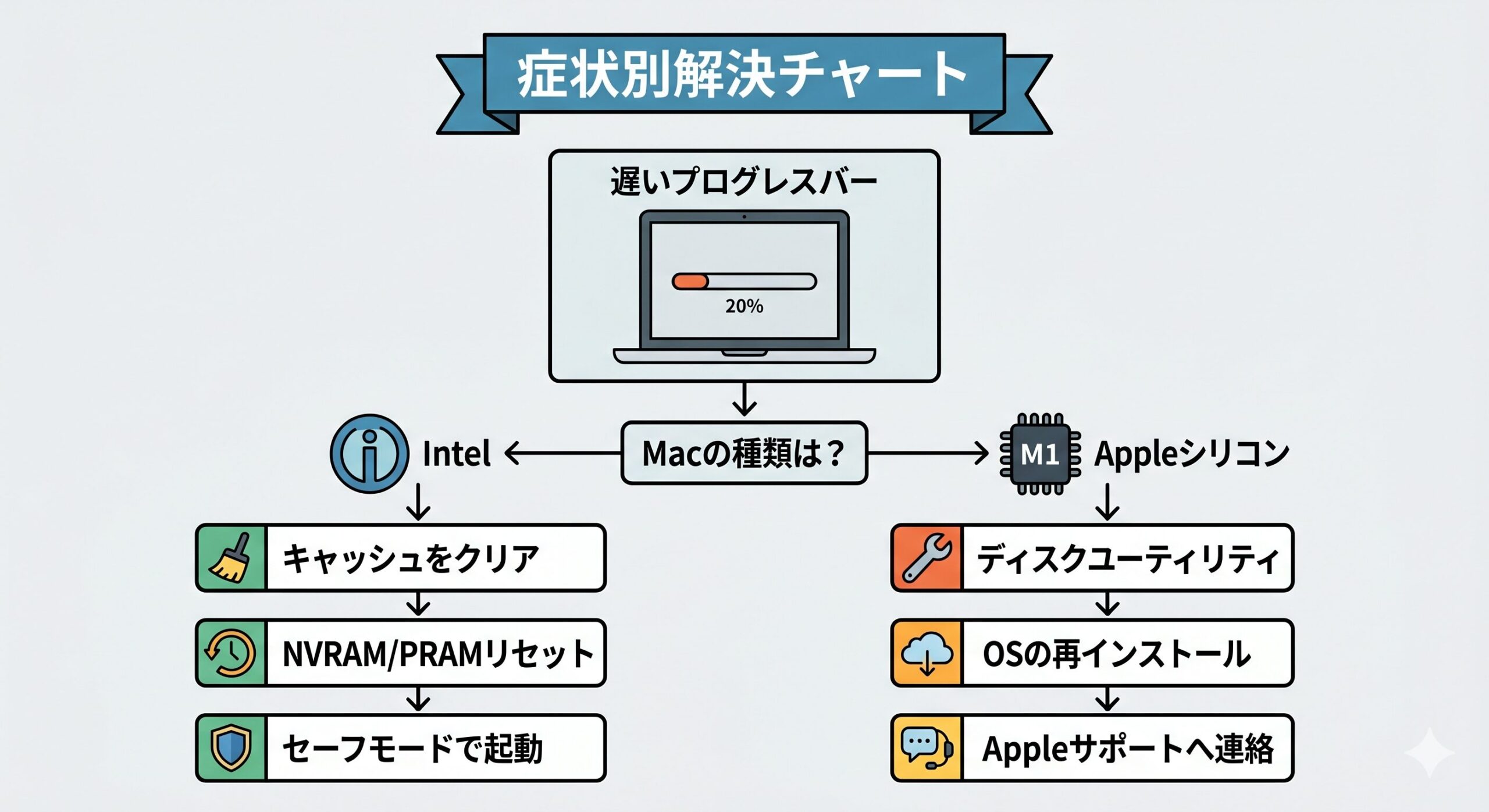
Macの立ち上がりが遅い!今すぐ試すべき対処法7選
💡 最短で解決するためのヒント: 上から順に、「最も効果が高く、かつシステムへのリスクが少ない安全な方法」から並べています。まずは①〜③をチェックするだけで、見違えるほど改善するケースが多いため、順番に読み進めてみてください。
① ログイン項目とバックグラウンド実行の「完全無効化」
パスワード入力後にデスクトップが表示されない原因の多くは、アプリの同時起動です。特にDropbox、Google Drive、Adobe Creative Cloud、OneDriveなどの常駐アプリは、起動時間を大幅にロスさせます。
手順:「システム設定」>「一般」>「ログイン項目と拡張機能」を確認。「ログイン時に開く」リストを空にするだけでなく、「バックグラウンドでの実行を許可」に表示される不要なサービスを全てオフにしてください。
② Spotlightインデックス再構築のループ解消
Macの検索機能「Spotlight」が壊れたファイルをスキャンし続け、起動直後にCPUを占有しているケースがあります。
解決策:ターミナルで sudo mdutil -E / を実行するか、システム設定の「SiriとSpotlight」のプライバシー設定に一度HDDを追加し、再度削除することで強制再構築を行いループを停止させます。※ターミナルの操作に不安がある場合は、無理をせず『システム設定』からの方法を選んでください。※再構築中は一時的にCPUを使用するため、完了まで数十分〜数時間かかる場合があります。焦らずお待ちください。
③ ストレージ(SSD)の空き容量不足と「システムデータ」の解消
システムを安定して起動させるには、最低でもディスク全体の15〜20%の空き容量が必要です。特に密かに占有している「システムデータ(旧その他)」の肥大化は起動遅延の大きな要因となります。
解決策:「システム設定」>「一般」>「ストレージ」を確認し、Apple純正の「ストレージを最適化」機能を活用してください。キャッシュや古いバックアップが削除され、OSの作業スペースが確保されることで、立ち上がり速度が劇的に回復することがあります。
④ チップ別:セーフモード起動によるキャッシュ修復
セーフモードは、起動時にディスクの修復とシステムキャッシュの削除を自動で行います。
- ・Appleシリコン:電源ボタンを長押しし「起動オプション」からShiftキーを押して実行。
- ・Intel Mac:電源投入直後にShiftキーを長押し。
※起動中は、画面がチラついたり、通常より起動に時間がかかったりしますが、正常な修復プロセスですので途中で電源を切らないでください。
⑤ Intel Mac専用:SMCおよびNVRAM/PRAMリセット
電力管理や設定メモリのリセットです。電源を入れた直後に「Option + Command + P + R」を同時に20秒ほど長押ししてください。※Appleシリコン搭載機は、再起動を行うだけで自動で最適化されます。
⑥ アクティビティモニタによる「暴走プロセス」の特定
起動直後に「アクティビティモニタ」でCPU使用率を確認してください。特定のプロセス(特にkernel_taskやWindowServerなど)が100%近い数値を出している場合、それが立ち上がりを阻害している真犯人です。
※立ち上がりが遅いだけでなく、虹色くるくるが出たまま完全に操作を受け付けない(フリーズした)場合は、無理に電源を切るとデータが破損する危険があります。先に以下の記事の手順で安全に対処してください。
⑦ システムライブラリのクリーンアップと手動メンテのリスク
⚠️ 警告:手動メンテナンスの限界とリスク
ライブラリフォルダ内の手動削除は、OSが二度と起動しなくなるリスクを伴います。PC操作に自信がない場合、中枢ファイルを不用意に触らないでください。
システムを安全かつ確実にクリーンアップするには、Apple公認(ノータライズド)を受けた安全な専用最適化ツールの活用も視野に入れてください。(※当サイトでも後日、安全性が確認できたApple公認ツールのみを厳選した比較記事を公開予定です。悪質なソフトによる被害を防ぐため、ぜひ本記事をブックマークしてお待ちください)
Macの立ち上がりが遅い根本原因と今後の対策
IntelとAppleシリコンの違いによる根本原因
- ・Appleシリコン: 外部デバイス認識やSpotlightループに影響を受けやすい設計。
- ・Intel Mac: SMCやNVRAMの整合性エラーによる通電停滞が発生しやすい。
よくある質問(Q&A)
- Q. 起動に何分以上かかると「遅い」ですか?
- A. モデルにもよりますが、通常30秒〜1分程度です。2分以上は要対策です。
- Q. ウイルス対策ソフトの影響はありますか?
- A. はい、大いに影響します。セキュリティソフトのバックグラウンドスキャンや、フルディスクアクセス権限の競合によって、大幅なタイムロスが発生します。
- Q. 外付けハブは影響しますか?
- A. はい、外付けデバイスは起動速度に直結します。特にAppleシリコン搭載Macの場合、起動時のハードウェア検証で時間がかかることがあります。一度すべて外した状態で速度を比較してください。
- Q. OSは古いままの方が速い?
- A. いいえ、古いOSのまま使い続けると徐々に動作が遅くなります。互換性問題やキャッシュの蓄積で動作が重くなるため、特別な理由がない限り、最新OSへのアップデートを推奨します。
手遅れになる前に!Macの賢い手放し方
💡 PCレスキューラボからのアドバイス
データが完全に飛んでからでは復旧に莫大な費用がかかります。【重要】 2026年現在、Appleシリコン搭載Macへの買い替え需要が高まっており、旧型Intel Macの買取相場は急激に下落しています。ご自身のMacの年式が5年以上前の場合は、修理代が本体価値を上回る『経済的寿命』を迎えている可能性が極めて高いです。買取価格が「0円」になる前に、まずは現在の価値を把握しておくのが最も賢いリスクヘッジです。
完全に起動しなくなってからでは買取価格はジャンク扱いになります。動く『今』が最後のチャンスです。専門の買取サービス等で査定を行い、乗り換え資金にすることも検討しましょう。(※悪質な査定業者に買い叩かれないための『業者選びの裏側』を暴露した解説記事を現在、急ピッチで執筆中です。損をしたくない方は、ぜひこのページをブックマークしてチェックしてください)
免責事項:本記事の内容による損害等の責任は負いかねます。操作は自己責任で行ってください。






コメント