
MacのBluetoothが急に使えなくなり、ワイヤレスマウスやキーボードが反応しないまま放置すると、作業が完全にストップしてしまう危険性があります。
「Bluetoothアイコンに斜線が入ってオンにできない」
「設定画面でBluetoothがグレーアウトして押せない」
このような突然のトラブルでもご安心ください。一時的なシステムエラーであれば、正しい順序でリセットを行うことでご自身ですぐに復旧可能です。
※本記事はApple公式のトラブルシューティング手順に沿って解説しています
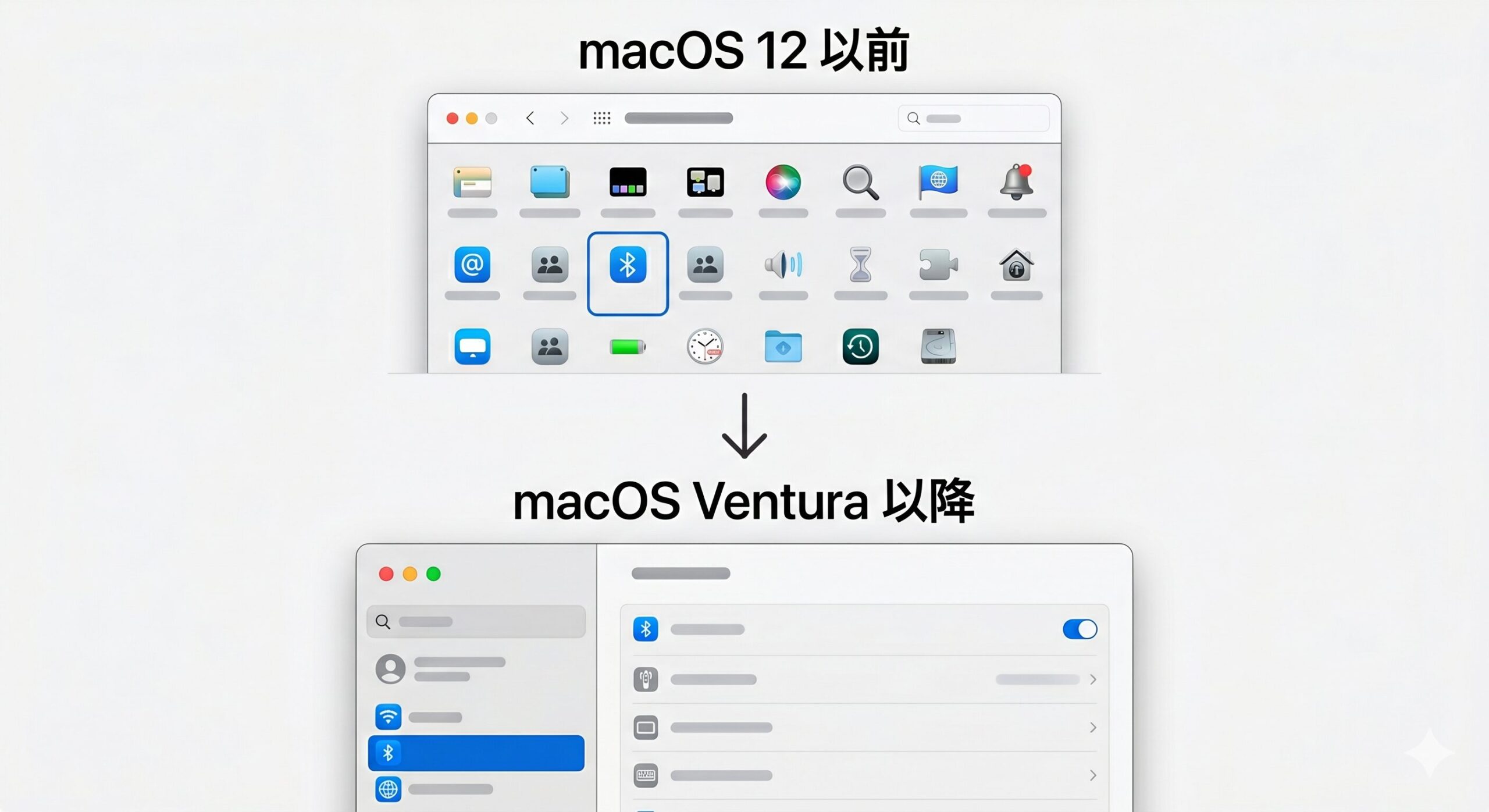
【OSバージョンに関する重要な注記】
macOS Ventura(macOS 13)以降をご利用の場合、従来の「システム環境設定」は「システム設定」に名称が変更され、画面のレイアウトもiOSに近いものへと刷新されています。本記事内の表記と画面が異なる場合は、ご自身のOSバージョンに合わせて適宜読み替えて操作を行ってください。
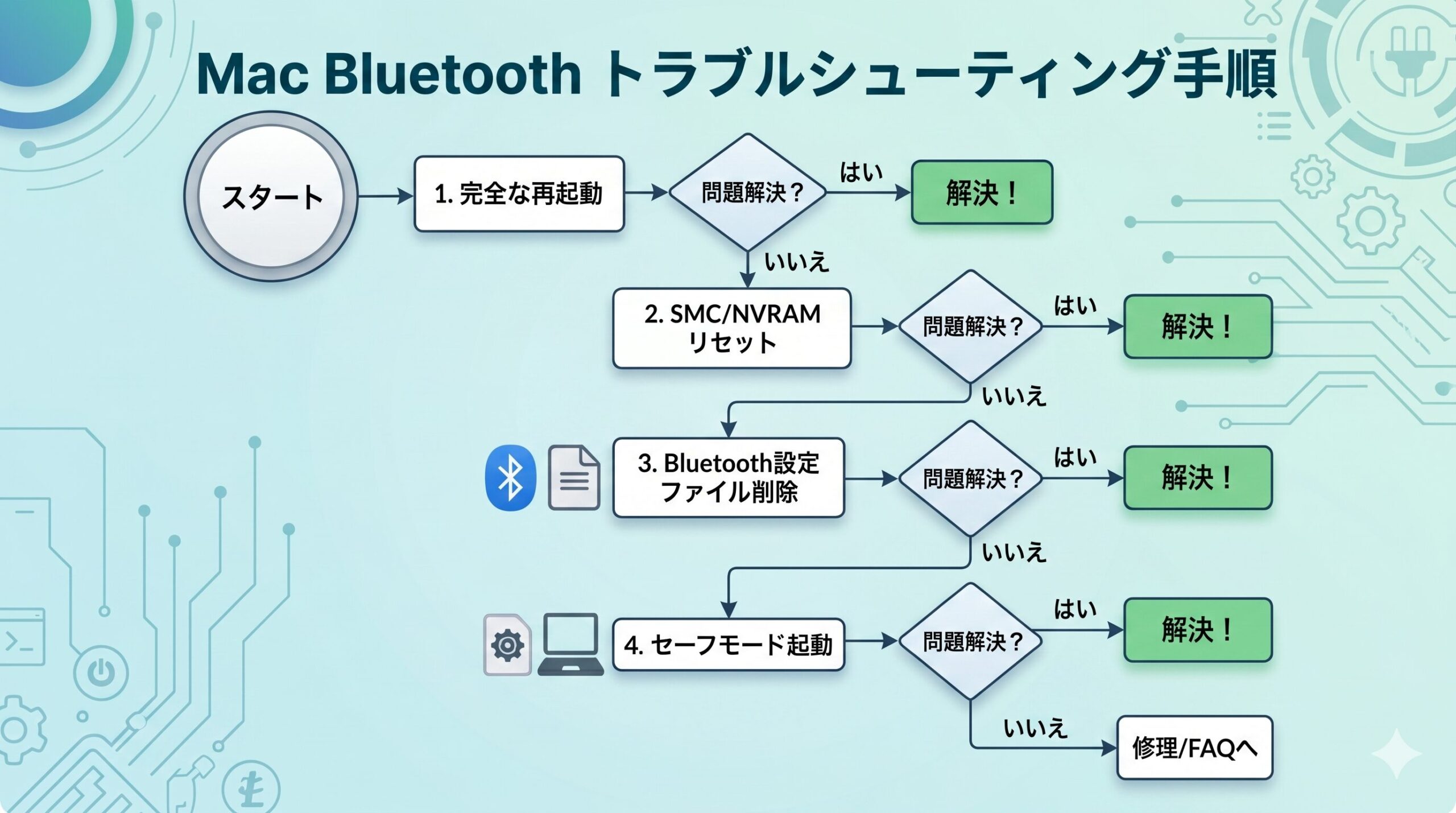
Bluetoothのグレーアウトやオンにできない不具合は、以下の手順で解決するケースが大半です。
- 1. Macの完全な再起動(周辺機器を全て外してから再起動)
- 2. SMCとNVRAMのリセット(具体的な手順はこちら)
- 3. Bluetooth環境設定ファイルの削除(具体的な手順はこちら)
- ● Bluetoothのスイッチがグレーアウトして動かせない
- ● 「Bluetoothを利用できません」というエラー表示が出る
- ● Magic MouseやAirPodsが突然繋がらなくなった
最終更新日:2026年5月26日
記事の読了時間:約5分
MacのBluetoothがオンにできない・グレーアウトする主な原因
1. 一時的なシステムエラー・ソフトウェアの不具合
MacのBluetoothが突然オンにできなくなる最も多い原因は、macOS内部の一時的なシステムエラーです。特にOSのアップデート直後や、長期間Macをシャットダウンせずにスリープだけで運用している場合に発生しやすくなります。メモリの圧迫やバックグラウンド処理の競合によって、Bluetoothモジュールが正常に認識されず、アイコンがグレーアウトしてしまいます。
2. Bluetooth環境設定ファイルの破損
Macには、Bluetoothの接続履歴や設定を保存している「.plist」という環境設定ファイルが存在します。この設定ファイルが何らかの理由で破損すると、正常な通信ができなくなります。この場合は、破損した古いファイルを削除し、システムに新しいファイルを再生成させることで解決可能です。
【復旧手順】MacのBluetoothを直す5つの対処法
対処法1:Macの再起動とUSB機器の取り外し
まずは基本となる再起動を行います。このとき、接続されているすべてのUSB機器(ハブや外部モニター含む)を一度取り外してから再起動してください。周辺機器の干渉が原因でBluetoothがブロックされているケースがあるため、最小構成での起動が推奨されます。
再起動を試した際に、Macの起動が異常に遅かったり、プログレスバーから進まない場合は、Bluetoothの問題ではなくOS側のシステムトラブルが併発している可能性があります。
対処法2:SMC(システム管理コントローラ)のリセット
Intel搭載のMacをお使いの場合、電源やバッテリー、ハードウェア機能を管理するSMCのリセットが有効です。Macの電源を切り、「Shift + Control + Option」キーを押しながら電源ボタンを10秒間長押しします。※Appleシリコン(M1/M2/M3チップなど)搭載のMacにはSMCがないため、通常の再起動のみで同等の処理が行われます。
対処法3:NVRAM / PRAM のリセット
音量や画面解像度などの基本設定を記憶しているNVRAMのリセットを行います。Intel搭載Macの場合は、電源を入れてすぐに「Option + Command + P + R」の4つのキーを同時に押し続け、2回目の起動音が鳴る(またはAppleロゴが2回表示される)まで待ちます。このリセットでハードウェアの認識異常が直る確率が高いです。
対処法4:Bluetooth環境設定ファイルの削除とターミナルの活用
まず、Finderを開き、メニューバーの「移動」から「フォルダへ移動」を選択します。「/Library/Preferences」と入力し、「com.apple.Bluetooth.plist」というファイルを見つけてゴミ箱に入れ、Macを再起動します。
上記で解決しない場合、ターミナルを使ったBluetoothプロセスの終了手順も有効です。「アプリケーション」>「ユーティリティ」から「ターミナル」を開き、sudo pkill bluetoothd と入力してEnterキーを押します。Macのログインパスワードを求められるので入力して実行すると、Bluetoothのバックグラウンド処理が強制リセットされ、グレーアウトが解消されるケースがあります。
対処法5:セーフモードでの起動
サードパーティ製のアプリが干渉している疑いがある場合は、セーフモードで起動します。Intel製Macは起動時に「Shift」キーを長押し、Appleシリコン製Macは電源ボタンを長押しして「起動オプションを読み込み中」と表示されたら、Shiftキーを押しながら「セーフモードで続ける」をクリックします。セーフモードで正常に機能する場合は、最近インストールしたアプリが原因と考えられます。
よくある質問(FAQ)
Q:すべての対処法を試しても「Bluetoothを利用できません」と表示されます。
A:システム設定の初期化や再起動でも解決しない場合、Mac内部のBluetoothモジュール自体(ハードウェア)が物理的に故障している可能性が高いです。この状態になるとソフトウェア側からのアプローチでは修復できないため、Appleサポートへの問い合わせ、または修理店への持ち込みを検討してください。
Q:Bluetoothマウスが使えない状態での操作はどうすればいいですか?
A:有線のUSBマウスをお持ちであれば接続して操作してください。ない場合は、MacBook内蔵のトラックパッドを使用するか、デスクトップ型の場合はキーボードショートカット(Tabキーでの移動、Spaceキーでの選択など)を活用して再起動の操作を行う必要があります。
有線マウスを接続したり、トラックパッドを使ってもカーソルが全く動かない場合は、Bluetoothの不具合ではなく、Macの画面全体がフリーズしている可能性があります。その場合は強制終了などの別手順が必要です。
本記事のトラブルシューティング手順は、権威性と正確性を担保するため、以下のApple公式サポート文書の情報を基に作成しています。
・Appleサポート:MacのBluetoothに関する問題を解決する
・Appleサポート:MacのSMCをリセットする
・Appleサポート:MacでNVRAMをリセットする
- ※本記事で紹介している復旧手順は、Apple公式の一般的なトラブルシューティング手順に準拠して作成しておりますが、すべての環境での動作を保証するものではありません。
- ※システムファイルの削除、ターミナルでのコマンド実行、および各種リセット作業は、自己責任のもと慎重に行ってください。
- ※本記事の情報を利用したことによって生じたデータの消失や機器の故障等の損害について、当サイトは一切の責任を負いかねます。








コメント